
重要提醒:Windows 7 已于 2020 年 1 月 14 日结束支持,Windows 10 也已于 2025 年 10 月 14 日结束支持。本文用于旧电脑迁移、数据抢救或特定兼容场景,不建议把 Windows 10 作为长期联网使用的新系统。如果硬件满足要求,应优先安装仍处于支持期的 Windows 版本。
在 Windows 7 中运行
MediaCreationTool22H2.exe 时,如果程序还没有进入下载界面就提示错误代码 0x80072f8f-0x20000,通常不是安装包损坏,而是旧系统无法与微软服务器完成安全连接。我的处理思路是:先校准系统时间并排除 DNS、代理问题,再为 Windows 7 的 WinHTTP 启用 TLS 1.2,重启后重新运行 Media Creation Tool。本文保留原文章中使用
MicrosoftEasyFix51044.msi 修复成功的方法,并补充操作前检查、手动配置、验证和回滚步骤。错误现象与适用范围
典型现象如下:
- 系统为 Windows 7,双击
MediaCreationTool22H2.exe后很快退出;
- 工具显示“运行此工具时出现问题”或类似提示;
- 错误代码为
0x80072f8f-0x20000;
- 浏览器可能还能打开部分网站,但依赖 WinHTTP 的程序无法连接微软服务器;
- 多次重新下载 Media Creation Tool,错误仍然不变。
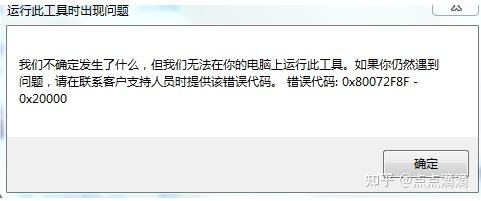
【截图 1:Media Creation Tool 的
0x80072f8f-0x20000 报错界面】本文主要适用于 Windows 7 Service Pack 1(SP1)。如果系统仍是 Windows 7 RTM、系统文件经过精简修改,或者使用的是来历不明的系统镜像,应先升级到 SP1,并尽量恢复到微软原版组件环境。
为什么会出现 0x80072f8f-0x20000
Media Creation Tool 需要通过 HTTPS 连接微软服务器。Windows 7 的旧版 WinHTTP 默认安全协议中没有完整启用 TLS 1.1 和 TLS 1.2,而微软服务器已经不再接受过时的连接方式,因此 TLS 握手可能在工具启动阶段失败。
微软的说明指出,Windows 7 SP1 需要安装相关 WinHTTP 更新,并通过
DefaultSecureProtocols 注册表值指定默认安全协议;系统时间、根证书、代理或 DNS 异常也可能造成相似的 HTTPS 连接失败。因此,这个错误应按下面的顺序处理:
- 确认系统版本和时间;
- 排除 DNS、代理和网络拦截;
- 安装 Windows 7 的 WinHTTP 更新;
- 使用微软 Easy Fix 或手动启用 TLS 1.2;
- 重启并重新验证。
操作前准备
1. 确认 Windows 7 SP1 和系统架构
按
Win + R,输入:Windows 7 SP1 的版本号应为
6.1 (Build 7601)。然后打开“控制面板 → 系统”,确认系统类型是 32 位还是 64 位。64 位系统既可能运行 64 位程序,也可能运行 32 位程序,因此后面的 WinHTTP 注册表项需要同时检查两个路径。2. 备份文件、许可证和注册表
升级系统前至少备份桌面、文档、浏览器资料、聊天记录以及软件许可证。注册表修改前,在管理员命令提示符中执行:
如果命令提示指定的项不存在,说明系统还没有对应配置,可以继续操作,但应记录哪些项是本次新建的。
3. 从官方来源准备工具
建议只使用微软官方来源:
不要从网盘或不明“系统优化”网站下载修改版工具。下载完成后可以在文件属性的“数字签名”中检查发布者是否为 Microsoft。
第一步:校准系统时间并检查网络
TLS 会校验证书有效期,因此系统日期、时间或时区错误可能直接导致安全连接失败。
- 打开“控制面板 → 日期和时间”;
- 确认日期、时间和时区正确;
- 在“Internet 时间”中选择“更改设置”;
- 与可用的 Internet 时间服务器同步;
- 同步完成后关闭并重新打开 Media Creation Tool。
如果域名解析异常,可以临时将 DNS 改为可靠的公共 DNS,例如
8.8.8.8,但 DNS 不是此错误的核心修复项。如果当前网络由公司、学校或代理服务器管理,不要擅自覆盖组织提供的 DNS。同时在管理员命令提示符中检查 WinHTTP 代理:
家庭网络通常会显示“直接访问(没有代理服务器)”。如果出现已经失效的代理地址,并且这台电脑不受组织网络策略管理,可以执行:
企业或校园网络可能依赖代理访问外网,这种情况下不要重置,应联系网络管理员确认。
第二步:安装 Windows 和 WinHTTP 更新
微软的 KB3140245 为 Windows 7 SP1 的 WinHTTP 增加了
DefaultSecureProtocols 支持。优先通过 Windows Update 安装所有适用的重要更新和推荐更新;如果 Windows Update 无法工作,可以在另一台安全、受支持的电脑上从 Microsoft Update Catalog 下载对应的 x86 或 x64 独立安装包,再通过 U 盘传到旧电脑。安装后可在命令提示符中检查:
如果能看到
KB3140245,说明该更新已被系统记录。某些后续累积更新可能已经包含相关组件,即使命令没有直接显示,也应以系统更新历史和文件版本为准。注意:如果在安装 KB3140245 之后又安装了 Windows 语言包,微软建议重新安装该更新。
第三步:运行 Microsoft Easy Fix
原文章实际采用的是
MicrosoftEasyFix51044.msi。它会自动添加 WinHTTP 所需的 DefaultSecureProtocols,并补充 Internet Explorer 使用 TLS 1.1、TLS 1.2 的 SecureProtocols 设置。操作步骤:
- 右键
MicrosoftEasyFix51044.msi,检查数字签名;
- 双击运行,按向导完成修复;
- 如果当前账户不是管理员,输入管理员凭据;
- 修复完成后关闭所有程序并重启电脑;
- 重启后重新运行
MediaCreationTool22H2.exe。
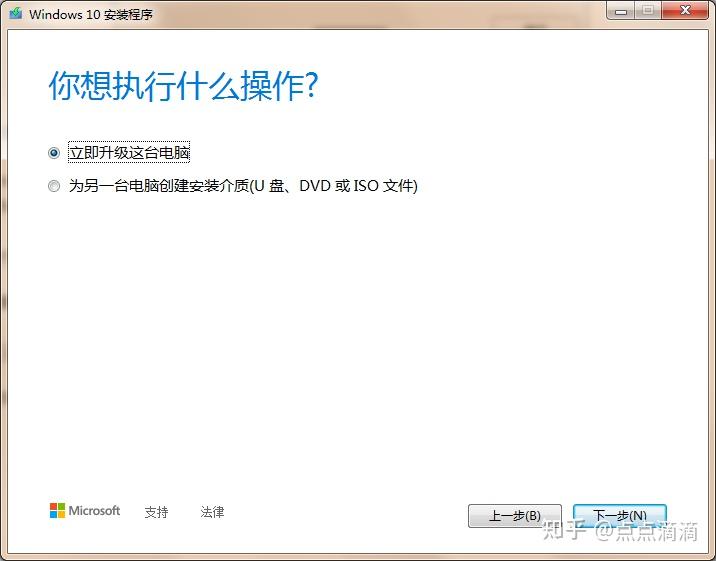
【截图 3:Microsoft Easy Fix 完成界面】
如果修复后工具可以正常进入许可条款或介质选择界面,说明 WinHTTP 与微软服务器的 TLS 连接已经恢复。
Easy Fix 无法运行时的手动方案
只有在已经安装 KB3140245、Easy Fix 无法运行,并且完成注册表备份后,才建议手动配置。
以管理员身份打开命令提示符,添加 TLS 1.1 与 TLS 1.2 对应的 WinHTTP 默认值
0xA00:第二条主要用于 64 位 Windows 上运行的 32 位程序;如果是 32 位 Windows,系统可能没有
Wow6432Node 路径。然后为 Windows 7 的 SChannel 客户端启用 TLS 1.2:
执行完成后必须重启电脑。不要为了“兼容”把证书校验关闭,也不要启用 SSL 2.0、SSL 3.0 等已经过时的协议。
重启后如何验证
不要只以“程序没有立即报错”作为成功标准,可以按下面的清单确认:
- 再次检查系统时间和时区;
- 运行
regedit,确认DefaultSecureProtocols的类型为REG_DWORD;
- 64 位系统确认普通路径和
Wow6432Node路径都存在该值;
- 以管理员身份运行 Media Creation Tool;
- 确认工具可以进入许可条款、版本选择或“升级这台电脑/创建安装介质”页面;
- 如果要继续升级,先确认磁盘空间、硬件驱动和 Windows 许可证满足要求。
微软当前已明确说明:从不受支持的 Windows 7 免费升级到 Windows 10 的官方路径已经结束,安装过程中可能需要有效产品密钥。本文解决的是工具连接失败问题,不代表设备一定具备授权或升级兼容性。
仍然失败时的排查顺序
仍然显示相同错误
依次检查:
winver是否为 Build 7601;
- KB3140245 或包含它的后续更新是否安装成功;
- 注册表值名称、类型和路径是否正确;
- 是否已经重启,而不只是注销账户;
- 安全软件、HTTPS 扫描或代理是否拦截了连接;
- 系统根证书是否长期没有更新。
Easy Fix 或更新包无法下载
不要关闭浏览器证书警告强行下载。使用另一台仍受支持的电脑访问微软官方页面,将文件复制到 U 盘,并在旧电脑上检查数字签名后再运行。
Media Creation Tool 能启动,但升级阶段失败
这说明
0x80072f8f-0x20000 已经解决,后续错误可能来自磁盘空间、驱动、杀毒软件、系统文件或许可证,应记录新的错误代码后单独排查。升级前可以暂时断开不必要的 USB 设备,但不要在安装过程中强制断电。在线升级仍不稳定
可以在另一台可靠电脑上创建至少 8 GB 的 Windows 安装 U 盘,再在 Windows 7 中打开 U 盘并运行
setup.exe。如果需要保留应用和文件,应从当前 Windows 桌面启动安装程序,而不是直接从 U 盘启动后执行全新安装。微软已经停止对 Windows 10 提供常规安全更新。若设备满足 Windows 11 要求,建议直接规划迁移到受支持系统,而不是把 Windows 10 作为长期终点。
回滚方法与安全说明
如果修改后其他旧应用出现连接异常,可以使用之前导出的
.reg 文件恢复:导入后重启电脑。如果备份时某个注册表项原本不存在,不要导入空文件或直接删除整个
WinHttp、Protocols 分支,只回退本次新建的值。这类注册表设置影响使用系统 WinHTTP 或 SChannel 的程序。不要直接套用来源不明的“一键 TLS 修复.reg”,也不要为了消除错误而禁用证书验证、防火墙或安全软件的全部保护。
结论
Windows 7 运行 Media Creation Tool 出现
0x80072f8f-0x20000 时,重点不是反复下载工具,而是恢复旧系统与微软服务器之间的 TLS 1.2 通信。按“时间和网络 → Windows 7 SP1 → KB3140245 → Easy Fix/注册表 → 重启验证”的顺序处理,更容易定位问题,也便于失败后回滚。本文最后核验日期:2026-08-12。
官方参考:
- MicrosoftEasyFix51044.msi https://link.zhihu.com/?target=https%3A//download.microsoft.com/download/0/6/5/0658B1A7-6D2E-474F-BC2C-D69E5B9E9A68/MicrosoftEasyFix51044.msi
Loading...


